Menghubungkan 2 Komputer dengan Kabel LAN UTP

Menghubungkan 2 Komputer dengan Kabel LAN UTP

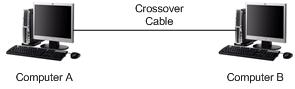
Salah satu cara menghubungkan 2 komputer adalah dengan menggunakan kabel jaringan atau yang biasa dikenal dengan kabel UTP. Teknik menghubungkan 2 komputer dengan kabel UTP secara langsung ini termasuk dalam model jaringan peer to peer atau poin to point.


menghubungkan 2 komputer dengan kabel UTP

Agar kedua komputer tersebut bisa saling berkomunikasi, setidaknya ada 3 hal yang harus kita lakukan, yaitu:
  1. Pastikan kedua komputer memiliki Network Card yang telah terinstall drivernya.
  2. Siapkan kabel UTP dengan susunan kabel Cross Over. Bagi yang belum mengetahui susunan kabel cross bisa membaca postingan saya tentang urutan kabel UTP Straight dan Cross Over.
  3. Set IP Address kedua komputer dengan IP Address berbeda tetapi dengan subnet yang sama. Sebagai contoh:
    IP Address komputer A: 192.168.1.1 dengan subnet mask: 255.255.255.0
    IP Address komputer B: 192.168.1.2 dengan subnet mask: 255.255.255.0
Setelah kabel UTP Cross Over terpasang, langkah berikutnya adalah menseting IP Address secara manual pada masing-masing komputer tersebut, berikut caranya pada komputer dengan OS Windows XP:
  1. Klik Start Control Panel, double klik Network Connections.
  2. Klik kanan pada icon Local Area Connection, klik Properties
  3. Pada jendela Local Area Connection Properties, sorot Internet Protocol (TCP/IP), kemudian klik tombol Properties seperti pada gambar dibawah:

    TCP-IP Properties Network Card
  4. Akan terbuka jendela Internet Protocol (TCP/IP) Properties, isikan IP Address seperti pada gambar diatas.
  5. Lakukan hal yang sama pada komputer yang satunya. Set dengan IP Address yang berbeda.
Untuk mencoba apakah komunikasi antar 2 komputer tersebut sudah berhasil, lakukan perintah PING antar komputer lewat command prompt, kalo berhasil akan muncul pesan Repply seperti gambar dibawah.

PING antar komputer

Apabila komputer tidak bisa saling PING, lakukan pengecekan seperti berikut:
  1. Cek koneksi kabel UTP Cross Over apakah sudah benar
  2. Pastikan LAN adapter sudah aktif (enable)
  3. Cek IP Address kedua komputer, apakah sudah satu subnet
  4. Matikan Firewall atau aktifkan (centang) pilihan File and Printer Sharing pada Exception Windows Firewall.
Kalau kedua komputer sudah saling terhubung selanjutnya kita bisa saling berbagi data atau resource antar komputer seperti misalnyamenggunakan printer sharing atau saling berkirim pesan singkat lewat jaringan. Untuk cara berbagi data antar komputer dalam jaringan akan saya bahas pada postingan selanjutnya.

tools Yang Sebaiknya dimiliki Teknisi Komputer

tools Yang Sebaiknya dimiliki Teknisi Komputer

Sebagai Teknisi Komputer yang merupakan salah satu tenaga ahli dalam bidang Teknologi Informasi, kita akan selalu dituntut untuk memberikan dukungan (support) kepada perusahaan, instansi atau lembaga lainnya. Dalam kesehariannya kita akan selalu berhadapan dengan pekerjaan baik secara hardware atau software. Oleh karena itu sudah sewajarnya apabila kita selalu mempersiapkan tools atau peralatan yang mendukung dan memudahkan pekerjaan kita nantinya. 

Dibawah ini adalah beberapa tools yang sebaiknya kita miliki, terutama apabila nantinya kita berniat untuk menjadi seorang Teknisi Komputer Profesional , bukan teknisi gaptek seperti saya : )

Hand Tools

handtools teknisi komuter

Sebuah kotak penuh dengan alat-alat tangan tentunya akan sangat membantu pekerjaan Teknisi Komputer. Dalam Hand Tools ini minimal kita memiliki obeng plus dan obeng minus atau bisa juga tespen. Berbagai jenis tang mulai dari tang pemotong, tang penjepit, tang kombinasi dan tang crimping RJ 45. Solder dan desoldering pump, jangan lupa timah / tinolnya. Pinset, cutter atau gunting kecil dan sebuah senter kecil juga kadang diperlukan. 
    
Alat Pembersih Debu

blower air pump

Malfungsi kadang-kadang terjadi karena adanya debu yang menyumbat atau komponen yang kotor. Untuk membersihkan celah-celah atau daerah yang sulit dijangkau pada komputer kadang diperlukan sekaleng udara terkompresi. Selain menggunakan Compressed Air Dusters kita juga bisa menggunakan sebuah alat yang disebut Dust Blower Air Pump Cleaner Tool, yaitu sebuah pompa kecil untuk membersihkan debu, biasanya digunakan untuk membersihkan debu pada laptop.

Alternatif lain untuk membersihkan debu ini adalah dengan menggunakan sebuah Kuas halus. Kombinasi antara Kuas halus dan Air Pump Cleaner saya rasa cukup untuk membersihkan debu-debu yang menempel pada motherboard atau card lainnya. Sedangkan apabila debu atau kotoran yang menmpel terlalu banyak, maka sebaiknya menggunakan Mini Air Compressor.

Peralatan Pengujian

multimeter dan PSU tester

Teknisi Komputer membutuhkan beberapa jenis peralatan pengujian ketika melakukan troubleshooting. Beberapa peralatan pengujian diantaranya adalah Multimeter, LAN tester, power supply tester, headphone untuk menguji kartu suara, mouse untuk memeriksa aksesibilitas, keyboard fleksibel yang bisa digulung, USB card reader dan sebagainya.
    
Peripherals Peralatan Komputer

Beberapa peralatan, perangkat dan periferal yang dibutuhkan untuk meningkatkan kinerja komputer atau mengganti bagian yang rusak juga perlu disiapkan. Beberapa peripherial yang sebaiknya disiapkan adalah VGA Card, Sound Card, LAN Card, RAM, hardisk eksterrnal untuk backup data, kabel sata, Portabel CD/DVD ROM dan lain-lain. Adanya peripherial tersebut akan sangat membantu ketika melakukan troubleshooting hardware komputer.
    
Anti-Static Sarung tangan atau Strap Wrist

Listrik Static yang terdapat pada tubuh kita dengan mudah dapat merusak komponen komputer. Seorang teknisi harus memiliki perangkat anti-statis, sarung tangan atau tali pergelangan tangan yang terbuat dari bahan anti-statis yang portabel dan mudah digunakan.


Sarung tangan Anti Static berguna untuk mencegah aliran Arus Listrik Statis dari tubuh ke komponen Elektronik ataupun papan PCB, sehingga mengurangi kemungkinan kerusakan komponen. Selain menggunakan sarung tangan kita juga bisa menggunakan gelang static.

Software Perbaikan Komputer

Kebanyakan kasus kerusakan komputer terjadi karena adanya masalah pada software. Untuk itu software-software untuk mendiagnosa dan memperbaiki sistem komputer  harus kita memiliki. CD Installer Windows, CD HirensUltimate Boot CDRescue CD seperti AVG Rescue CD atau Kaspersky Live CD serta DVD Driverpack Solution yang berisi kumpulan driver sepertinya wajib kita miliki..


Itulah beberapa tools yang sebaiknya dimiliki oleh kita sebagai teknisi komputer. Dengan tool-tool tersebut diharapkan akan mempermudah pengerjaan service komputer yang kita lakukan, setidaknya itulah yang pernah saya alami.
Google Drive Media Penyimpanan Online dari Google

Google Drive Media Penyimpanan Online dari Google


Beberapa waktu yang lalu saya pernah menulis tentang beberapalayanan peyimpanan file online (free online file storage) di internet, seperti misalnya dropbox, 4 shared dan SkyDrive. Saat itu google baru mempunyai google docs, sehingga untuk menyimpan file-file lain saya menggunakan trik cara menggunakan GMail sebagai File Storage.

Namun saat ini tepatnya hari selasa, 24 April 2012 kemaren Google resmi meluncurkan Google Drive, sebuah media untuk peyimpanan dan berbagi file secara online berbasis cloud computing. Untuk layanan gratisnya Google Drive memberikan kita space sebesar 5 GB. Sedangkan untuk layanan berbayarnya Google Drive meyediakan space peyimpanan hingga 16 TB.

DAFTAR GOOGLE DRIVE 
  1. Untuk menikmati layanan Google Drive kita harus Login dengan account gmail kita disini 
  2. Anda akan dibawa ke jendela My Drive, dimana disitulah file-file Anda akan disimpan. Apabila sebelumnya anda telah mempunyai dokumen di google docs, maka file-file yang telah dibuat lewat google doc tersebut akan ada di jendela My Drive ini.

    my drive - google drive
  3. Pada Jendela My Drive ini kita bisa langsung membuat dokumen (menggunakan fasilitas google docs) dengan menekan tombolCreate atau meng-upload dokumen dari komputer dengan menekan simbol hardisk (storage)
MENGGUNAKAN GOOGLE DRIVE DI KOMPUTER 
  1. Anda juga bisa mendownload aplikasi Google Drive for PC. Dengan aplikasi ini kita bisa dengan mudah mensinkronkan file-file di komputer kita ke tempat penyimpanan di My Drive tadi. 
  2. Setelah didonwload, instal dan jalankan aplikasi Google Drive for PC, setelah terinstall kemudian login dengan account gmail kita.
  3. Setelah login, pada saat pertama kali digunakan akan ditampilkan jendela seperti dibawah:

    advanced setup google drive
  4. Secara default folder Google Drive di komputer dengan sistem operasi windows 7 akan tersimpan di folder"C:\Users\nama_user\Google Drive". Untuk menentukan lokasi yang lain, klik aja tombol Advanced setup
  5. Setelah proses seting lokasi folder selesai, selanjutnya kita tinggal drag n drop aja file-file yang akan kita simpan ke Google Drivelewat folder tersebut. 
Beberapa keunggulan dari Google Drive ini adalah terintegrasi dengan Google Docs dan memungkinkan pengguna untuk mengakses file atau dokumen dari manapun dan mengerjakan dokumen bersama rekan kerja dalam waktu bersamaan. Pengguna juga tak perlu lagi repot menginstall banyak software, karena Google Drive memungkinkan segala macam jenis file, misalnya file dengan format PSD (photoshop) atau HD Video dibuka melalui browser (misal Google Chrome).

Untuk Anda yang tertarik untuk meyimpan file secara onlie dengan google drive ini, saat ini Google Drive tersedia untuk komputer dengan sistem operasi Windows dan Mac, smartphone dan tablet Android. Dari keterangan di situs resmi Google Drive, perusahaan mesin pencari ini akan membuat Google Drive untuk perangkat berbasis iOS, yakni iPhone, iPad dan iPod Touch.

Urutan Kabel UTP Straight dan Cross Over

Urutan Kabel UTP Straight dan Cross Over


Share artikel kali adalah tentang kabel UTP (Unshielded Twisted Pair), artikel ini adalah request dari sobat adhie yfs, tanpa bermaksud menggurui berikut adalah bahasan tentang kabel UTP yang penulis ketahui.

Kabel UTP merupakan salah satu media transmisi yang paling banyak digunakan untuk membuat sebuah jaringan local (Local Area Network), selain karena harganya relative murah, mudah dipasang dan cukup bisa diandalkan. Sesuai namanya Unshielded Twisted Pair berarti kabel pasangan berpilin/terbelit (twisted pair) tanpa pelindung (unshielded). Fungsi lilitan ini adalah sebagai eleminasi terhadap induksi dan kebocoran. Sebelumnya ada juga kabel STP (Shielded Twisted Pair), untuk contoh gambarnya dapat dilihat dibawah:

perbedaan kabel UTP dan STP
    
Terdapat beberapa jenis kategori kabel UTP ini yang menunjukkan kualitas, jumlah kerapatan lilitan pairnya, semakin tinggi katagorinya semakin rapat lilitannya dan parameter lainnya seperti berikut ini:
  • Kabel UTP Category 1
    Digunakan untuk komunikasi telepon (mentransmisikan data kecepatan rendah), sehingga tidak cocock untuk mentransmisikan data.
  • Kabel UTP Category 2
    Mampu mentransmisikan data dengan kecepatan sampai dengan 4 Mbps (Megabits per second)
  • Kabel UTP Category 3
    Digunakan pada 10BaseT network, mampu mentransmisikan data dengan kecepatan sampai 1Mbps. 10BaseT kependekan dari 10 Mbps, Baseband, Twisted pair.
  • Kabel UTP Category 4
    Sering digunakan pada topologi token ring, mampu mentransmisikan data dengan kecepatan sampai 16 Mbps
  • Kabel UTP Category 5
    mampu mentransmisikan data dengan kecepatan sampai 100 Mbps, 
  • Kabel UTP Category 5e 
    mampu mentransmisikan data dengan kecepatan sampai 1000 Mbps (1Gbps), frekwensi signal yang dapat dilewatkan sampai 100 MHz.
  • Kabel UTP Category 6
    Mampu mentransmisikan data dengan kecepatan sampai 1000 Mbps (1Gbps), frekwensi signal yang dapat dilewatkan sampai 200 MHz. Secara fisik terdapat separator yg terbuat dari plastik yang berfungsi memisahkan keempat pair di dalam kabel tersebut.
  • Kabel UTP Category 7 gigabit Ethernet (1Gbps), frekwensi signal 400 MHz
Untuk pemasangan kabel UTP, terdapat dua jenis pemasangan kabel UTP yang umum digunakan pada jaringan komputer terutama LAN, yaituStraight Through Cable dan Cross Over Cable

Kabel straight
Kabel straight merupakan kabel yang memiliki cara pemasangan yang sama antara ujung satu  dengan ujung yang lainnya. Kabel straight digunakan untuk menghubungkan 2 device yang berbeda. 

Urutan standar kabel straight adalah seperti dibawah ini yaitu sesuai dengan standar TIA/EIA 368B (yang paling banyak dipakai) atau kadang-kadang juga dipakai  sesuai  standar TIA/EIA 368A sebagai berikut:

kabel jaringan model straight

Contoh penggunaan kabel straight adalah sebagai berikut :
  1. Menghubungkan antara computer dengan switch
  2. Menghubungkan computer dengan LAN pada modem cable/DSL
  3. Menghubungkan router dengan LAN pada modem cable/DSL
  4. Menghubungkan switch ke router
  5. Menghubungkan hub ke router
Kabel cross over
Kabel cross over merupakan kabel yang memiliki susunan berbeda antara ujung satu dengan
ujung dua. Kabel cross over  digunakan untuk menghubungkan 2 device yang sama. Gambar dibawah adalah susunan standar kabel cross over.

kabel jaringan model cross over

Contoh penggunaan kabel cross over adalah sebagai berikut :
  1. Menghubungkan 2 buah komputer secara langsung
  2. Menghubungkan 2 buah switch
  3. Menghubungkan 2 buah hub
  4. Menghubungkan switch dengan hub
  5. Menghubungkan komputer dengan router
Dari 8 buah kabel yang ada pada kabel UTP ini (baik pada kabel straightmaupun cross over) hanya 4 buah saja yang digunakan untuk mengirim dan menerima data, yaitu kabel pada pin no 1,2,3 dan 6. 

Membuat kabel Straight dan Cross Over
Untuk membuat sebuah kabel jaringan menggunakan kabel UTP ini terdapat beberapa peralatan yang perlu kita siapkan, yaitu kabel UTP,  Connector RJ-45, Crimping tools dan RJ-45 LAN Tester, contoh gambarnya seperti dibawah ini:

RJ45 Tang Crimping RJ45 LAN Tester

Praktek membuat kabel Straight
  1. Kupas bagian ujung kabel UTP, kira-kira 2 cm
  2. Buka pilinan kabel, luruskan dan urutankan kabel sesuai standar TIA/EIA 368B
  3. Setelah urutannya sesuai standar, potong dan ratakan ujung kabel,
  4. Masukan kabel  yang sudah lurus dan sejajar tersebut ke dalam konektor RJ-45, dan pastikan semua kabel posisinya sudah benar.
  5. Lakukan crimping menggunakan crimping tools, tekan crimping tool dan pastikan semua pin (kuningan) pada  konektor RJ-45 sudah “menggigit” tiap-tiap kabel.
  6. Setelah selesai pada ujung yang satu, lakukan lagi pada ujung yang lain
  7. Langkah terakhir adalah menge-cek kabel yang sudah kita buat tadi dengan menggunakan LAN tester, caranya masukan masing-masing ujung kabel (konektor RJ-45) ke masing2 port yang tersedia pada LAN tester, nyalakan dan pastikan semua lampu LED menyala sesuai dengan urutan kabel yang kita buat.
  8. Dibawah ini adalah contoh ujung kabel UTP yang telah terpasang konektor RJ-45 dengan benar, selubung kabel (warna biru) ikut masuk kedalam konektor, urutan kabel dari kiri ke kanan (pada gambar dibawah ini urutan pin kabel dimulai dari atas ke bawah).
pemasangan kabel UTP ke konektor RJ-45

Demikianlah sekilas penjelasan tentang kabel UTPcategory kabel UTPstandar urutan kabel straight dan cross over dan cara membuat kabel jaringan straight menggunakan crimping tools, semoga bisa membantu.

Koneksi Internet Dial Up dan Dedicated Connection

Koneksi Internet Dial Up dan Dedicated Connection

koneksi internet melalui ISP
Banyak cara supaya kita bisa terhubung ke internet, mulai dari yang gratis sampai berbayar, mulai yang lemot sampai wus…wuss.. wus…tapi yang pasti ada satu syarat yang mesti terpenuhi, yaitu kita harus menghubungi Penyelenggara Jasa Internet atau Internet Service Provider (ISP).  Beberapa ISP yang saya ketahui misalnya Telkom, XL, Centrin, FastNet, IndosatM2, CBN dan Ceria.

Menurut Wikipedia (htp://id.wikipedia.org/wiki/Penyelenggara_jasa_Internet)
Penyelenggara Jasa Internet (disingkat PJI) (Inggris: Internet service provider disingkat ISP) adalah perusahaan atau badan yang menyelenggarakan jasa sambungan Internet dan jasa lainnya yang berhubungan. Kebanyakan perusahaan telepon merupakan penyelenggara jasa Internet. Mereka menyediakan jasa seperti hubungan ke Internet, pendaftaran nama domain, dan hosting.

ISP ini mempunyai jaringan baik secara domestik maupun internasional sehingga pelanggan atau pengguna dari sambungan yang disediakan oleh ISP dapat terhubung ke jaringan Internet global. Jaringan di sini berupa media transmisi yang dapat mengalirkan data yang dapat berupa kabel (modem, sewa kabel, dan jalur lebar), radio, maupun VSAT.

Biasanya, ISP menerapkan biaya bulanan kepada pelanggan. Hubungan ini biasanya dibagi menjadi dua kategori: modem ("dial-up") dan jalur lebar. Hubungan dial-up sekarang ini banyak ditawarkan secara gratis atau dengan harga murah dan membutuhkan penggunaan kabel telepon biasa. Hubungan jalur lebar dapat berupa ISDN, non-kabel, kabel modem, DSL, Internet satelit. Broadband dibanding modem memiliki kecepatan yang jauh lebih cepat dan selalu "on", namun lebih mahal.

Secara garis besar terdapat 2 metoda yang dipakai untuk mengakses internet lewat ISP ini, yaitu:

Koneksi Internet Secara Dial Up Connection

Mengakses Internet secara dial up adalah mengakses internet dengan menggunakan saluran telepon baik telepon tetap maupun telepon bergerak. Syaratnya kita harus mempunyai Modem.  Modem singkatan dari Modulator Demodulator yang merupakan alat yang berfungsi mengubah sinyal analog menjadi digital dan sebaliknya.

Untuk melakukan koneksi secara dial up, pertama-tama, komputer melalui modem melakukan pemanggilan telepon (dial-up) ke Penyelenggara Jasa Internet. Setelah terhubung maka komputer dapat segera mengakses Internet dan kemudian mengakhiri koneksi dengan memutuskan hubungan telepon.

Contoh koneksi internet dengan metoda dial up connection ini misalnya koneksi internet dengan telkomnet@instan yang menggunakan line telepon telkom, koneksi internet lewat handphone yang memiliki modem, dan koneksi internet dengan menggunakan USB Modem. 

Saat ini semua operator telepon selular baik GSM maupun CDMA (Telkomsel, Indosat, XL, Three, Axis, TelkomFlexi, SmartFren dan Esia) sudah menyediakan akses internet secara dial up connection, dan biasanya dibungkus dengan istilah paket internet harian, mingguan, bulanan dan paket internet  unlimited dengan perhitungan tarif berdasarkan time base (perhitungan lamanya waktu akses) ataupunvolume based (perhitungan besarnya file yang didownload / diakses).

Koneksi Internet Secara Dedicated Connection 

Koneksi internet secara dedicated connection berarti kita dapat menggunakan layanan internet secara nonstop (terus terhubung ke internet) tanpa perlu melakukan dial up. Koneksi internet secaradedicated misalnya dapat kita peroleh dengan berlanggganan paket Speedy (menggunakan metoda ADSL) untuk kelas Middle End atau ASTINet untuk kelas High End dari TELKOM.

Dibawah ini saya tambahkan beberapa istilah yang berhubungan dengan koneksi Internet :
  • Broadband - Saluran transmisi data dengan kecepatan tinggi serta kapasitas bandwidth yang lebih besar daripada saluran telepon konvensional.
  • Leased Line - Saluran telepon atau kabel fiber optik yang disewa untuk penggunaan selama 24 jam sehari untuk menghubungkan satu lokasi ke lokasi lainnya. Internet berkecepatan tinggi biasanya menggunakan saluran ini.
  • DSL - Digital Subscriber Line. Sebuah metode transfer data melalui saluran telepon reguler. Sirkuit DSL dikonfigurasikan untuk menghubungkan dua lokasi yang spesifik, seperti halnya pada sambungan Leased Line (DSL berbeda dengan Leased Line). Koneksi melalui DSL jauh lebih cepat dibandingkan dengan koneksi melalui saluran telepon reguler walaupun keduanya sama-sama menggunakan kabel tembaga. Konfigurasi DSL memungkinkan upstream maupun downstream berjalan pada kecepatan yang berbeda maupun dalam kecepatan yang sama . DSL menawarkan alternatif yang lebih murah dibandingkan dengan ISDN.
  • ADSL - Asymetric Digital Subscriber Line. Sebuah tipe DSL dimana upstream dan downstream berjalan pada kecepatan yang berbeda. Dalam hal ini, downstream biasanya lebih tinggi. Konfigurasi yang umum memungkinkan downstream hingga 1,544 mbps (megabit per detik) dan 128 kbps (kilobit per detik) untuk upstream. Secara teori, ASDL dapat melayani kecepatan hingga 9 mbps untuk downstream dan 540 kbps untuk upstream.
  • ISDN Integrated Services Digital Network. Pada dasarnya, ISDN merupakan merupakan jalan untuk melayani transfer data dengan kecepatan lebih tinggi melalui saluran telepon reguler. ISDN memungkinkan kecepatan transfer data hingga 128.000 bps (bit per detik). Tidak seperti DSL, ISDN dapat dikoneksikan dengan lokasi lain seperti halnya saluran telepon, sepanjang lokasi tersebut juga terhubung dengan jaringan ISDN.
  • Downstream - Istilah yang merujuk kepada kecepatan aliran data dari komputer lain ke komputer lokal melalui sebuah network. Istilah ini merupakan kebalikan dari upstream.

cara instalasi jaringan